ヘルプ
ツキレポは、freee会計のデータから月次経営レポートと企業価値の簡易評価を自動で作成するサービスです。面談準備の効率化や、経営状況の定期的な把握にご活用ください。
ご不明な点がございましたら、cozinallc@gmail.com までお気軽にお問い合わせください。
1. freee会計との連携方法
1-1. お申し込み
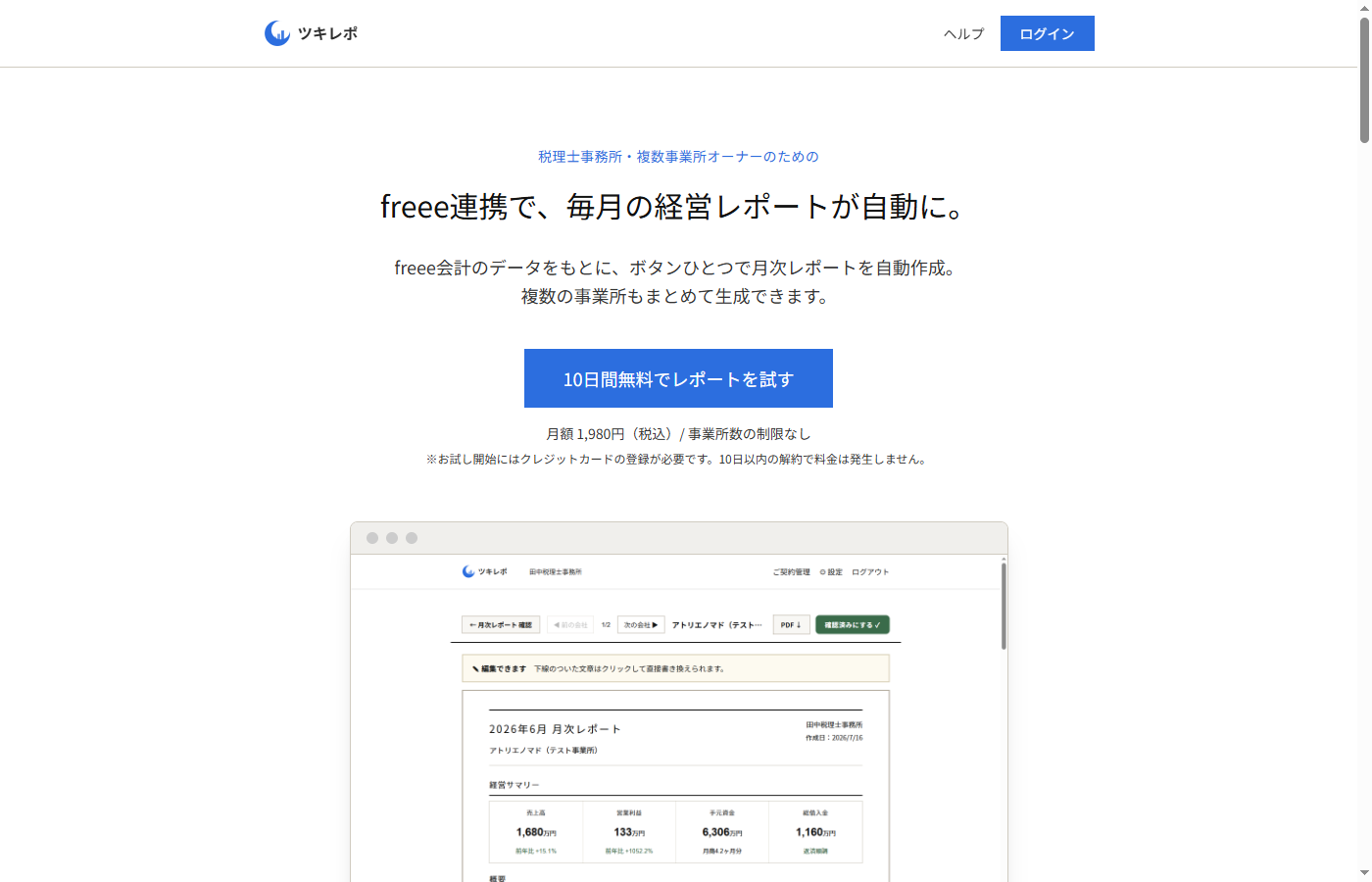
サービスページから「無料で始める」ボタンをクリックし、クレジットカード情報を入力してください。 お申し込み後、10日間は無料でお試しいただけます。
1-2. freeeアカウントでログイン
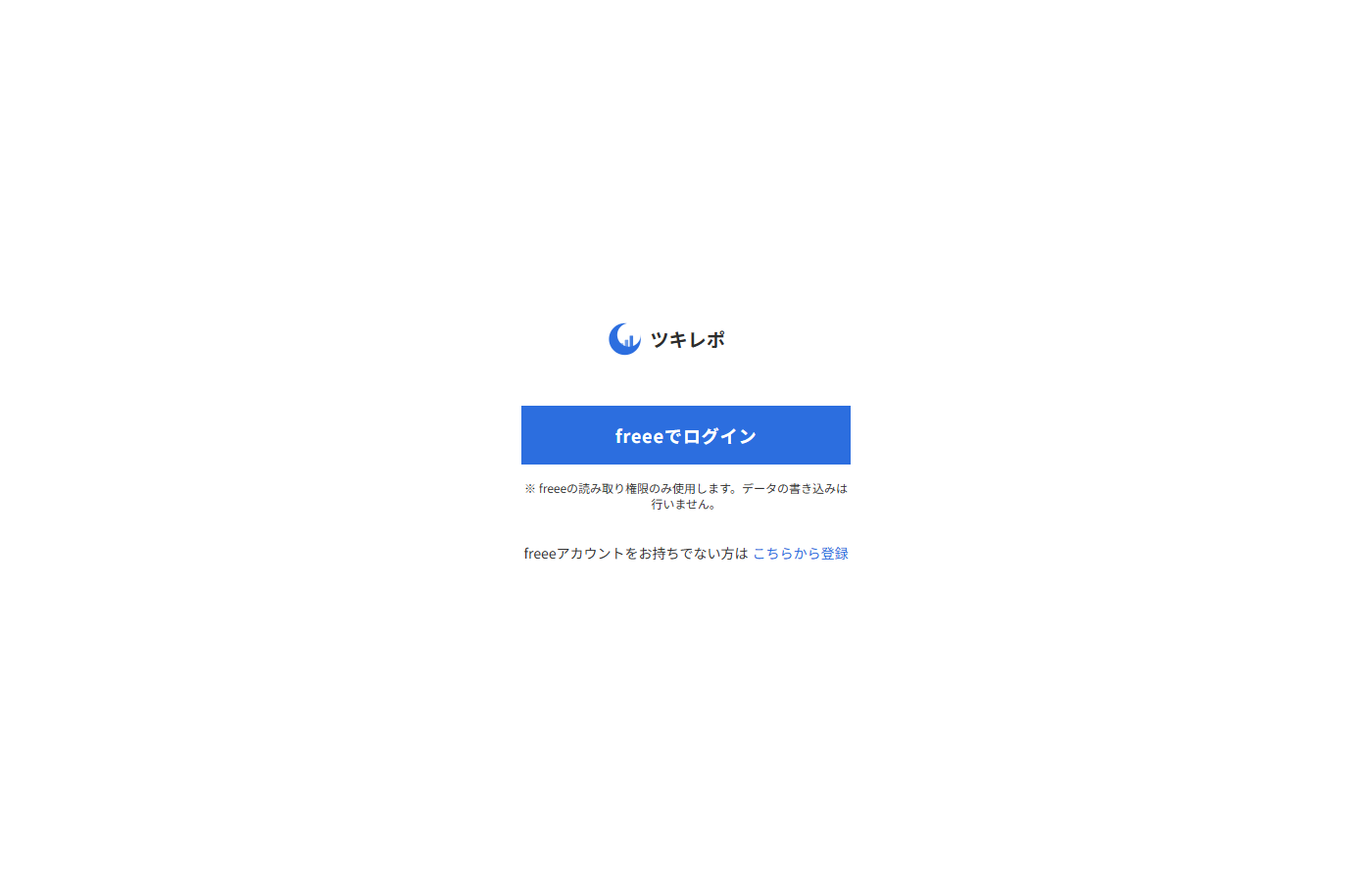
決済完了後、freeeアカウントでのログイン画面が表示されます。 「freee でログイン」ボタンをクリックすると、freeeの認証画面に遷移します。
アクセスを許可する情報:
- - 事業所情報の参照(読み取りのみ)
- - 試算表(PL・BS)の参照(読み取りのみ)
- - ユーザー情報の参照(読み取りのみ)
※ freee会計のデータを書き換えることはありません。すべて読み取り専用の権限です。
1-3. 認可して連携開始
freeeの画面で「許可する」をクリックすると、連携が完了し、ダッシュボードが表示されます。
1-4. 初期設定
画面右上の歯車ボタンから、組織名の入力や事業所の表示/非表示を設定できます。 組織名はレポートのヘッダーに表示されます(任意)。 設定は後からいつでも変更できます。
2. 基本操作
2-1. ダッシュボード
ログイン後、事業所の一覧が表示されます。 画面上部のタブで、作成するレポートの種類を切り替えます。
- - 月次経営レポート:前年同月比較を含む月次の経営報告書(対象月を選択)
- - 企業価値の簡易評価:直近の決算が締まった期を基準に、過去3期の平均で企業価値算定を含む財務分析を行います。進行期のデータは対象外です。3期分ない場合は利用可能な期数(2期または1期)で算定します
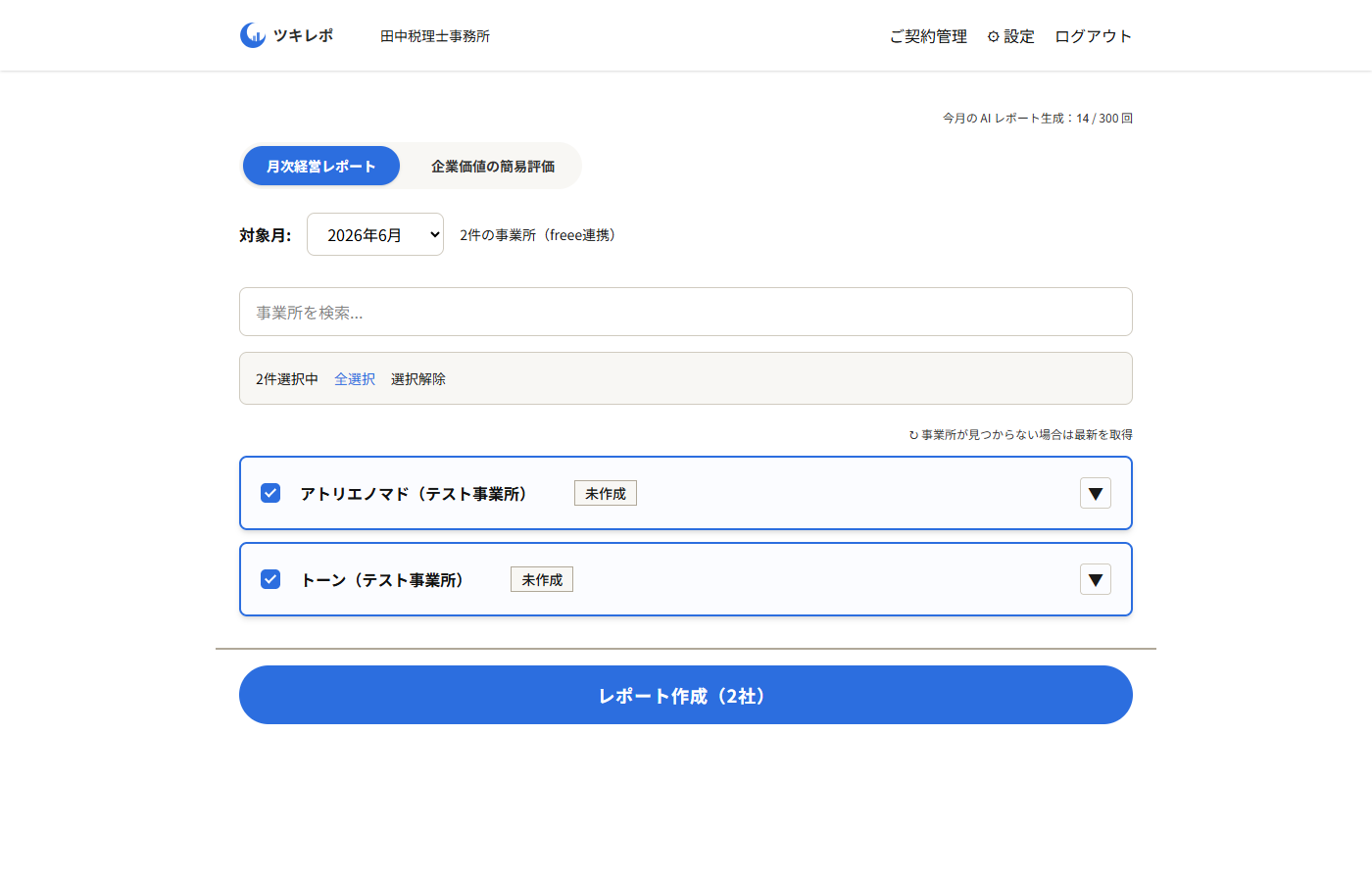
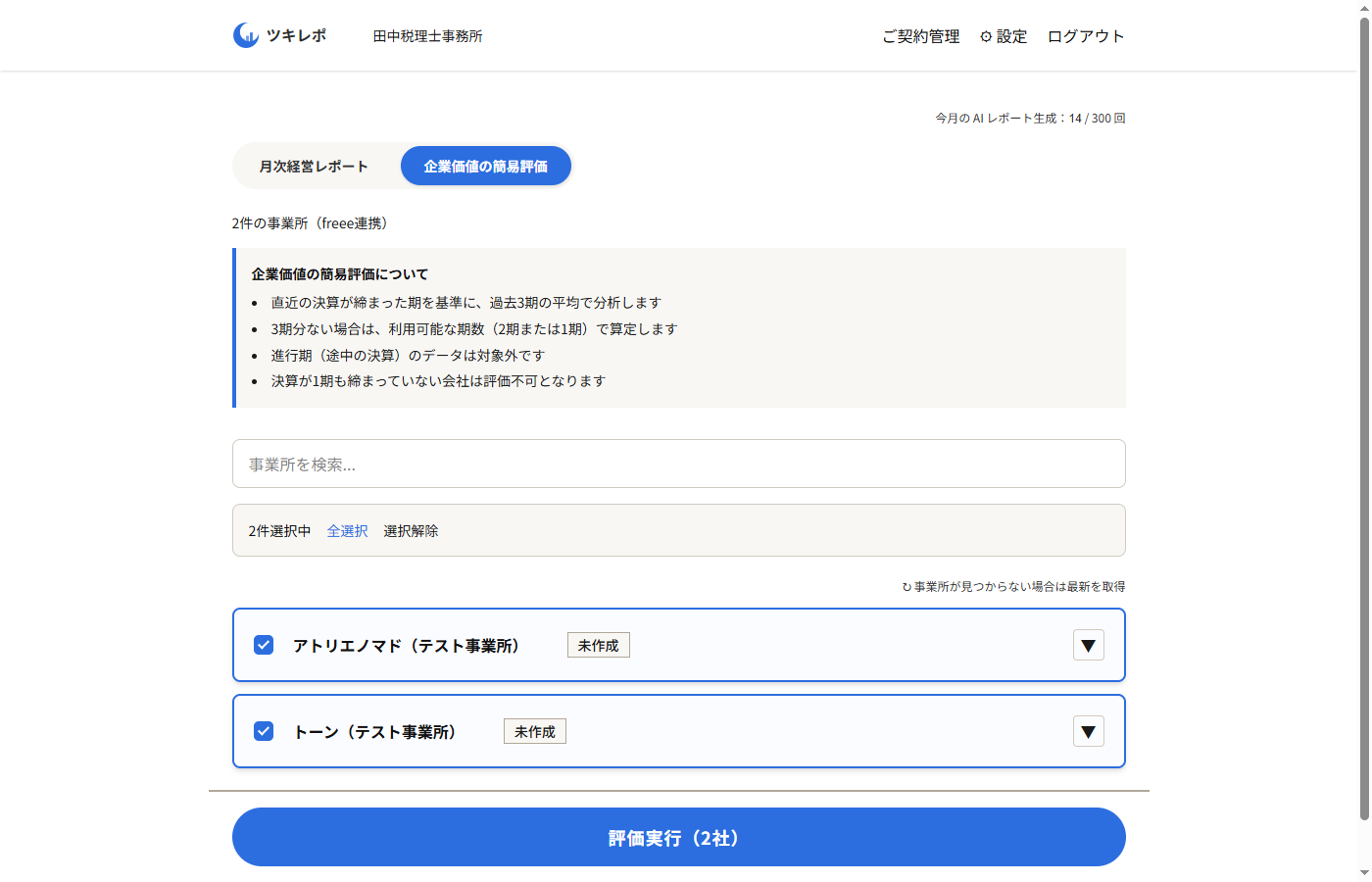
検索ボックスで事業所を絞り込むこともできます。
2-2. レポート生成
レポートを作成したい会社にチェックを入れ、画面下部の「レポート作成」(または「評価実行」)ボタンをクリックすると、 freee会計からデータを取得してレポートを自動生成します。複数社を一括で生成することもできます。
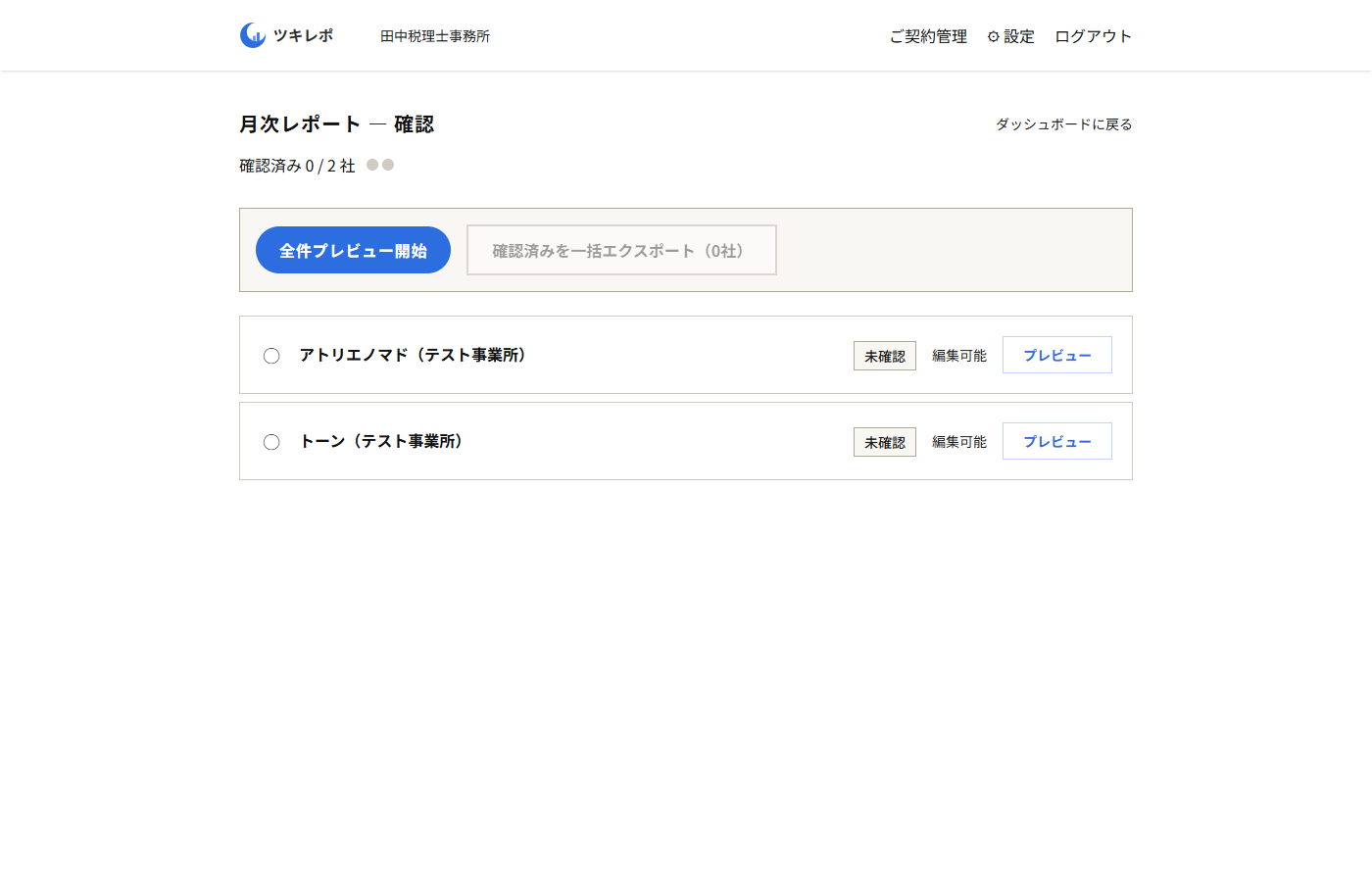
対象月のデータがfreeeに登録されていない場合、確認メッセージが表示されます。 「作成する」でそのまま生成、「スキップ」でその会社だけ飛ばすことができます。
2-3. プレビュー・編集
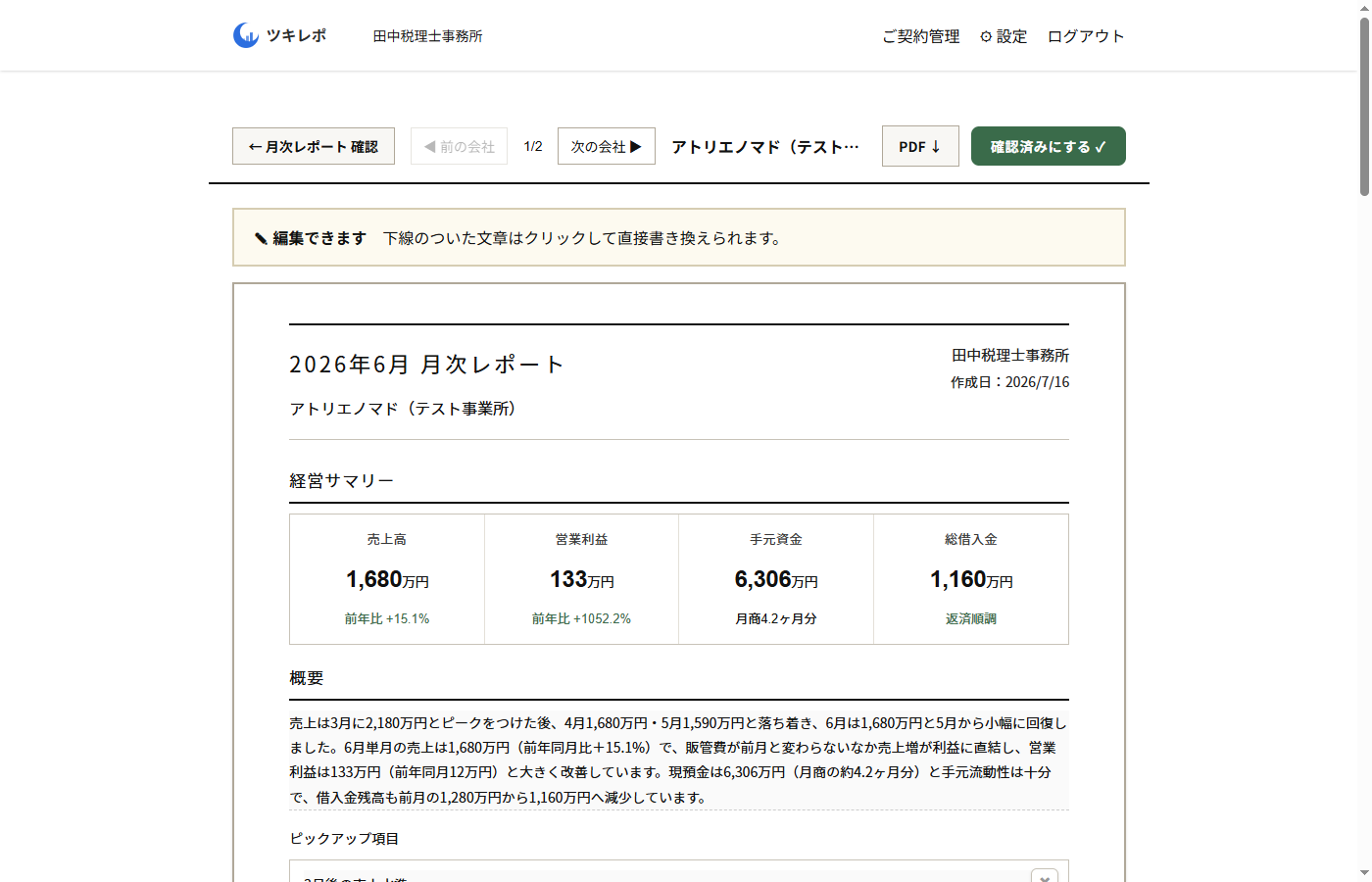
生成されたレポートはプレビュー画面で確認できます。 数字や文章を直接編集することも可能です。 内容に問題がなければ「確認済み」をクリックして保存します。
2-4. PDF出力
確認済みのレポートは、PDF形式でダウンロードできます。サーバー生成の高品質ベクター形式で、軽量・どのデバイスでもレイアウトが崩れません。
複数社のレポートをまとめてダウンロードしたい場合は、一括エクスポートで「まとめてダウンロード(ZIP)」を選びます。1社ずつ個別に保存することもできます。
2-5. 過去レポートの閲覧
ダッシュボードで会社名の横にある展開ボタンをクリックすると、 過去に作成したレポートの一覧と月次推移テーブルが表示されます。
2-6. 設定の変更
画面右上の歯車ボタンから、組織名の変更や事業所の表示/非表示を変更できます。
3. レポートの内容について
3-1. 月次経営レポート
月次経営レポートは4ページ構成で、対象月の経営状況を多角的にまとめます。
- - P1 経営サマリー:売上高・営業利益・手元資金・借入金残高の4指標(前年同月比付き)。AIが自動で概要コメントと注目ポイント(最大5件)を生成します。
- - P2 損益計算書・売上推移:前年同月との比較表と、月次の売上推移チャート(前年との対比あり)。
- - P3 資金繰り・財務健全性:借入金の返済状況、財務指標(自己資本比率・現預金月商倍率・粗利率安定性・売上債権回転期間)を信号表示で一覧化。
- - P4 手元資金の動き・消費税見込:月次のキャッシュフロー分析と、消費税の概算見込額。
数値の集計に関する前提
- - 借入金は、勘定科目名に「借入」を含む科目を自動集計します(例:「A銀行借入」「長期借入金」)。銀行名だけの科目名(例:「A銀行」)は借入として認識されないため、科目名に「借入」を含めてご運用ください。役員・代表者からの借入は「役員借入」として別区分で集計します。
- - 売上債権(売掛金・受取手形等)は、freeeのカテゴリ単位で自動集計するため、科目名を独自に設定していても正しく集計されます。
- - 手元資金は現預金から定期預金を除いて算出します。定期預金は科目名に「定期」を含む場合に認識されます。
- - 月商で割る指標(現預金月商倍率・借入金月商倍率)は、売上が未計上の期間は「—」と表示されます。
3-2. 企業価値の簡易評価
企業価値の簡易評価は4ページ構成で、財務データをもとに簡易的な企業価値を算定します。
- - P1 企業価値の算定サマリー:3つの手法(純資産法・超過収益法・年買法)による企業価値レンジ。年商・実態営業利益・純資産の3指標。
- - P2 損益計算書3期推移:過去3期分のPL比較(売上・原価・粗利・販管費・営業利益)。
- - P3 貸借対照表3期推移・リスクスキャン:BS3期比較と、4つの財務リスク指標の信号表示。
- - P4 実態利益の算出・企業価値算定レンジ:EBITDA計算と、2〜5年シナリオ別の企業価値テーブル。
※ 簡易的な算定であり、正式な企業価値評価を代替するものではありません。M&Aの初期検討や、事業承継の方向性を検討する際の参考資料としてご利用ください。
3-3. AIの分析について
- - AIはfreeeから取得した実際の数値のみを使って分析します。
- - 業界平均との比較や将来予測は行いません。
- - 生成された分析はすべてプレビュー画面で編集可能です。
- - 内容を確認・修正してからPDFで出力してください。
4. 税理士事務所でのご利用ガイド
4-1. 顧問先のデータを取得する方法
ツキレポにログインする際に使用するfreeeアカウントに、顧問先の事業所がアドバイザーとして紐づいている場合、それらの事業所のデータも自動的に取得されます。
freee会計で顧問先の事業所にアクセスできる状態であれば、ツキレポでもその事業所のレポートを作成できます。新たな設定は不要です。
4-2. 月次面談での活用例
月初にツキレポで顧問先のレポートを一括生成し、面談前にPDFをダウンロードしておくと、データに基づいた報告がスムーズに行えます。
AIの分析コメントをそのまま使うことも、事務所の視点で編集してから渡すこともできます。
4-3. 新規提案への活用
新規のお客様との初回面談で、試しにレポートを1枚お見せいただくと、具体的な成果物として提案力が高まります。
企業価値の簡易評価は、M&Aや事業承継の相談を受けた際の初期提案資料としてもご活用いただけます。
4-4. 組織名の設定
設定画面で組織名を入力すると、レポートのヘッダーに表示されます。事務所名を入れておくと、顧問先に渡す際に「事務所の成果物」として見えます。
5. 連携解除の方法
5-1. 本サービスからのログアウト
画面右上の「ログアウト」ボタンをクリックすると、本サービスからログアウトできます。 再度ログインするには、freeeアカウントでの認証が必要です。
5-2. freee側でのアプリ連携解除
freee会計とのデータ連携を完全に解除するには、freee側でアプリの連携を解除します。
- freee会計にログインします
- 画面右上のアカウントメニューから「アプリ管理」を選択します
- 連携済みアプリの一覧から「ツキレポ」を見つけます
- 「連携を解除する」をクリックします
連携を解除すると、本サービスからfreeeのデータにアクセスできなくなります。 再度利用する場合は、改めてfreeeアカウントでログインして連携を許可してください。
5-3. サブスクリプションの解約
本サービスの課金を停止するには、画面右上の「ご契約管理」ボタンから契約管理画面にアクセスし、 「プランをキャンセル」をクリックしてください。 解約後も契約期間の終了日まで利用できます。
5-4. データの削除
設定画面の「解約する」ボタンから契約を解約できます。契約終了から30日経過後に、 レポートデータおよびfreee連携情報を自動的に削除します。 即時の削除をご希望の場合は、お問い合わせください。
お問い合わせ先:cozinallc@gmail.com